شخصی سازی دسکتاپ گنوم با Gnome Tweak Tool
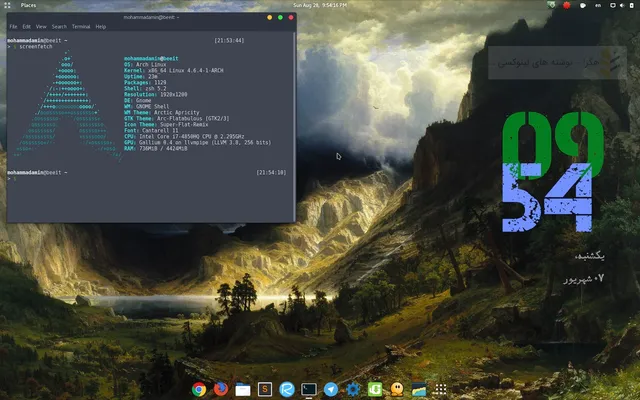
خوب همونطور که میبینین، یه دسکتاپ گنوم ساده که معمولا پیشفرض رو لینوکسها نصبه، میتونه چقدر عوض بشه! البته این چیزی که تو عکس میبینین خیلی کم روش تغییر دادیم! پیشنیاز ها خوب مثل همیشه، اول…
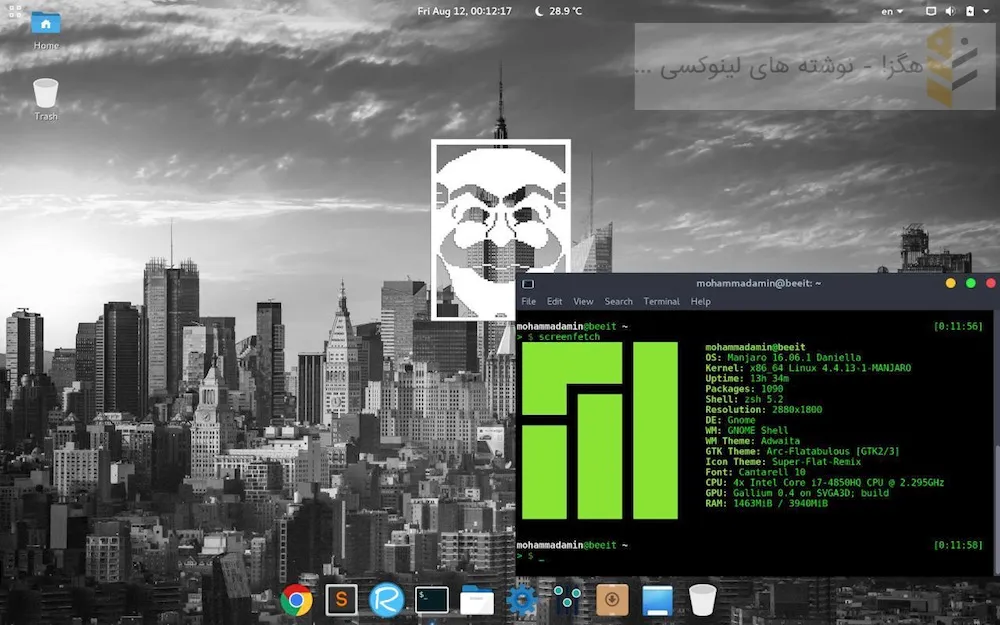
خوب همونطور که میبینین، یه دسکتاپ گنوم ساده که معمولا پیشفرض رو لینوکسها نصبه، میتونه چقدر عوض بشه! البته این چیزی که تو عکس میبینین خیلی کم روش تغییر دادیم!
پیشنیاز ها
خوب مثل همیشه، اول پیشنیاز هارو میگم:
- یه لینوکس
- دسکتاپ گنوم
- Tweak Tool که معمولا با گنوم نصبه
- اتصال به اینترنت
- کمی حوصله و ذوق
با همین اینا میشه گنوم رو شخصیسازی کرد.
مراحل انجام کار
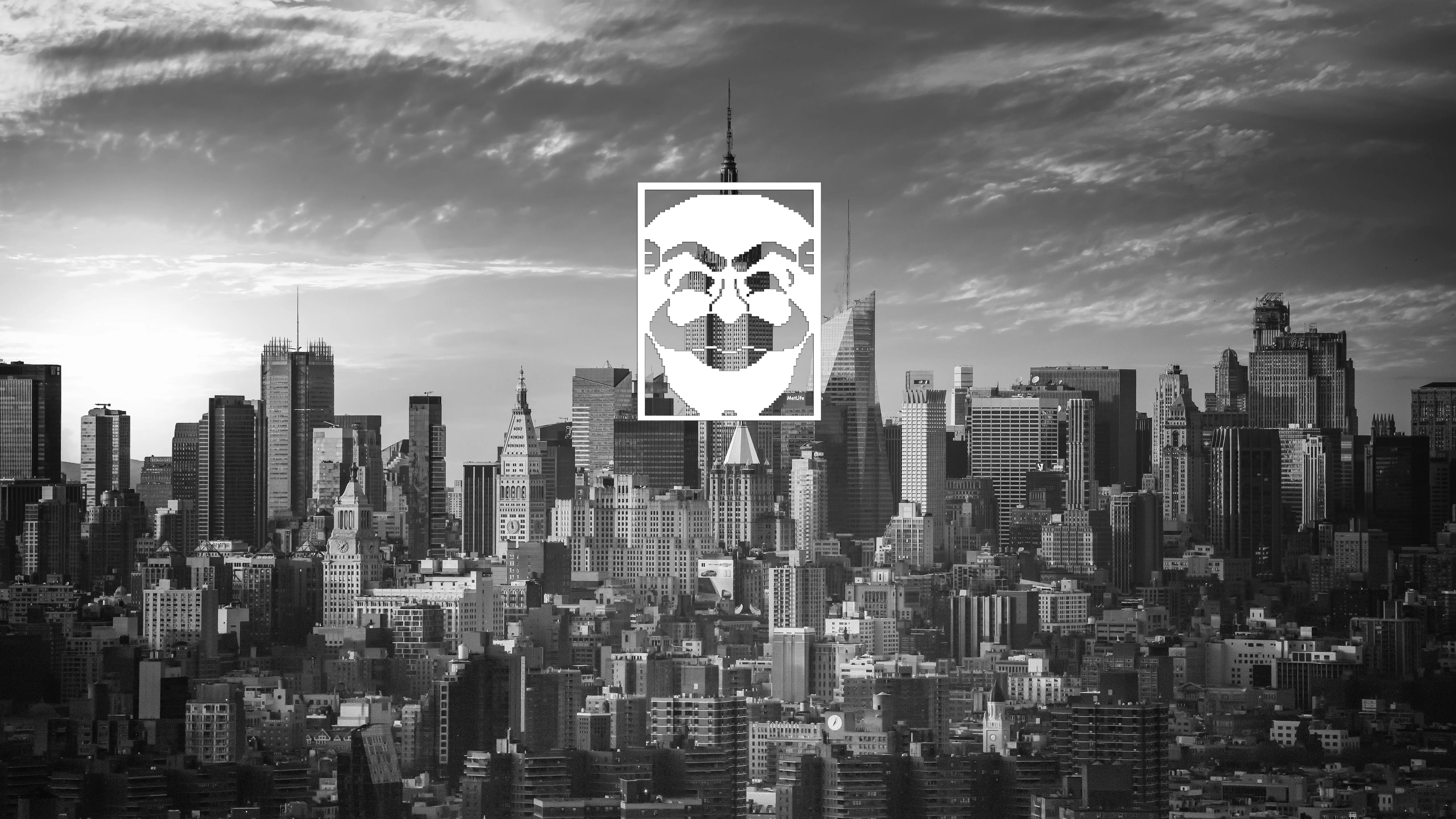
خب اول از همه دسکتاپ رو عوض میکنیم. پیشنهاد من همینیه که تو عکس بالا هست و میتونید از پایین پست دانلود کنین.
بعد که دسکتاپ رو عوض کردین، نوبت داک پایین صفحه میرسه، اونم چند تا انتخاب دارین براش (اصلا مگه میشه که تو لینوکس به یه چیز محدود شیم؟ :D) من خودم به شخصه از Plank استفاده کردم. برای نصب اونم میتونین اگه تو دبیان بیسها مثل اوبونتو یا مینت هستین، تو ترمینال بزنین sudo apt-get install plank و بعدش پسوردتون رو وارد کنین تا نصب شه؛ اگر هم تو آرچ بیسها مثل مانجارو یا اپریسیتی هستین، با yaourt باید نصبش کنین (yaourt plank).
حالا نوبت آیکون هاست! این آیکون هایی که استفاده میکنم، اسمشون super-flat-remix هست که از گیتهاب میتونین دانلودش کنین. برای انتخابهای بیشتر بد نیست به Gnome Look سر بزنین. این آیکونهارو که دانلود کردین، باید فولدر "Super Flat Remix"
رو تو آدرس ~/.icons/ اکسترکت کنین (با archive-manager یا ترمینال …) اگر هم پوشه .icons نداشتین با mkdir ~/.icons بسازینش.
الان باید به گنوم بگین که از این آیکونها استفاده کنه، پس Tweak Tool رو باز میکنیم و جلوی Icons، اسم آیکونی که اضافه کردیمو انتخاب میکنیم.
حالا نوبت تم میرسه، بازم میتونین از Gnome Look استفاده کنین، این تم من اسمش Arc-Flatabulous هست که از تم Arc مشتق شده. برای نصب این تم میتونین تو آرچ از yaourt کمک بگیرین، یا تو اوبونتو (و دبیانی ها) از سورس کامپایل کنین (آموزشش رو ریپو صاحبش هست). بعد از کامپایل تم، باید مثل آیکونها اونم به سیستم بشناسونیم، بازم گنوم توییک تول رو باز میکنیم، اینسری از جلوی GTK+ اسم تم رو انتخاب میکنیم.
بعد از تم، Gnome Shell رو عوض میکنیم. برای من Super-Flat-Remix-Gnome هست که از گیتهاب دانلودش میکنین و تو ~/.themes باید اکسترکتش کنین. بعد با گنوم توییک تول، از جلوی Shell Theme اونو انتخاب کنین.
مرحله آخرم عوض کردن Cursor هست که اونم تو Gnome Look میشه پیدا کرد، بعد از دانلود، تو پوشه ~/.icons میریزیمش و بعد از تو گنوم توییک تول، جلوی Cursor انتخابش میکنیم.
اگر که میخواین تم تاریک داشته باشین، میتونین تیک Global Dark Theme رو تو توییک تول بزنین. در ضمن تم Plank هم قابل تغییره (روش باید راست-کلیک کنین، Preferences رو انتخاب کنین، تو صفحهای که باز میشه، تنظیمات Plank هست که میتونین به دلخواهتون تغییر بدین.).
در پایان باید به گنوم بگین که Plank رو هم موقع روشن شدن اجرا کنه. برای این کار تو توییک تول، برین تو منوی Startup Applications، رو دکمه + کلیک کنین و تو پنجره جدید Plank رو انتخاب کنین.
این چیزایی که انجام دادیم، فقط یه بخشی از امکانات شخصی سازی لینوکس بود! در پستهای آینده، بیشتر در مورد لینوکس توضیح میدم.
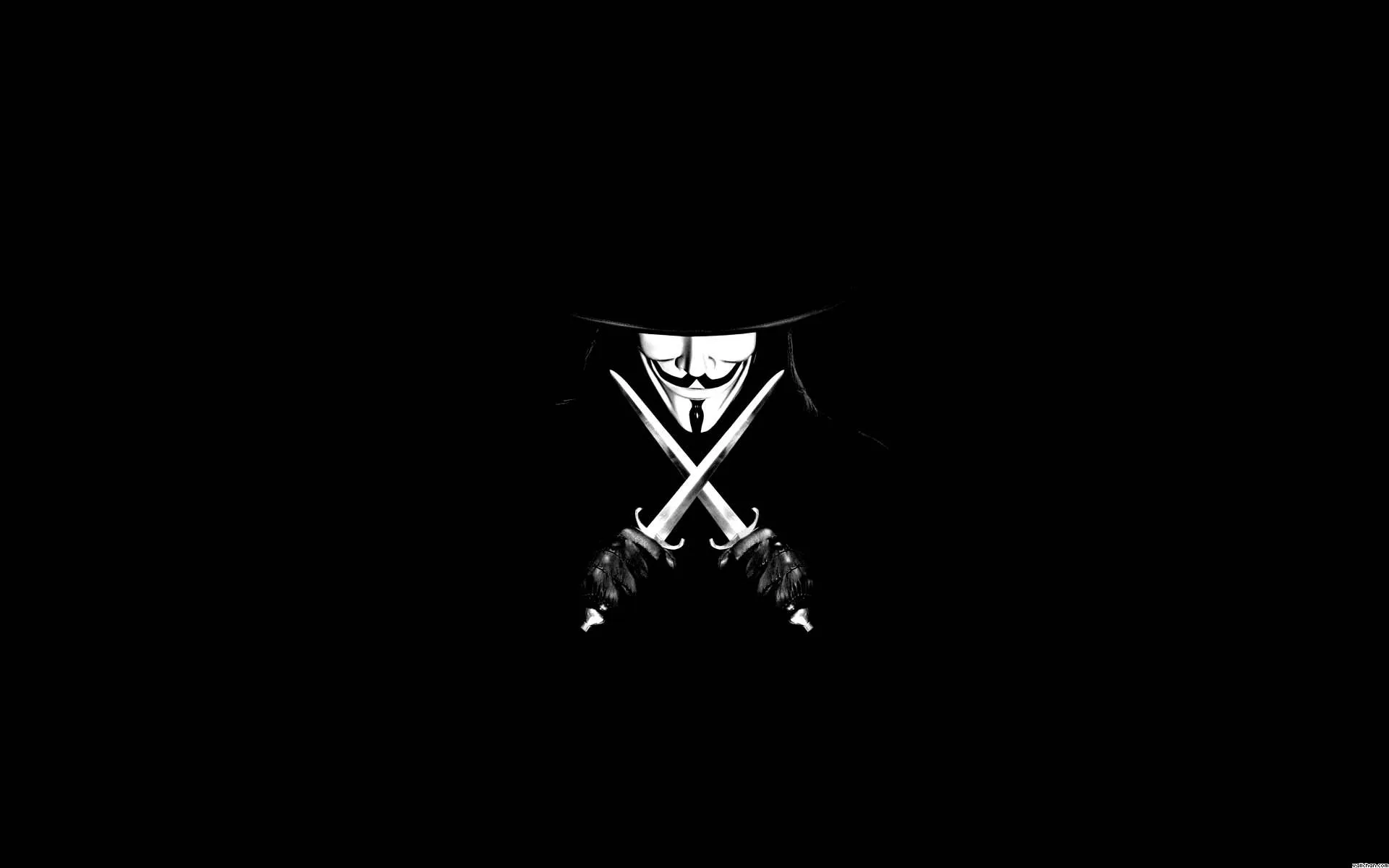
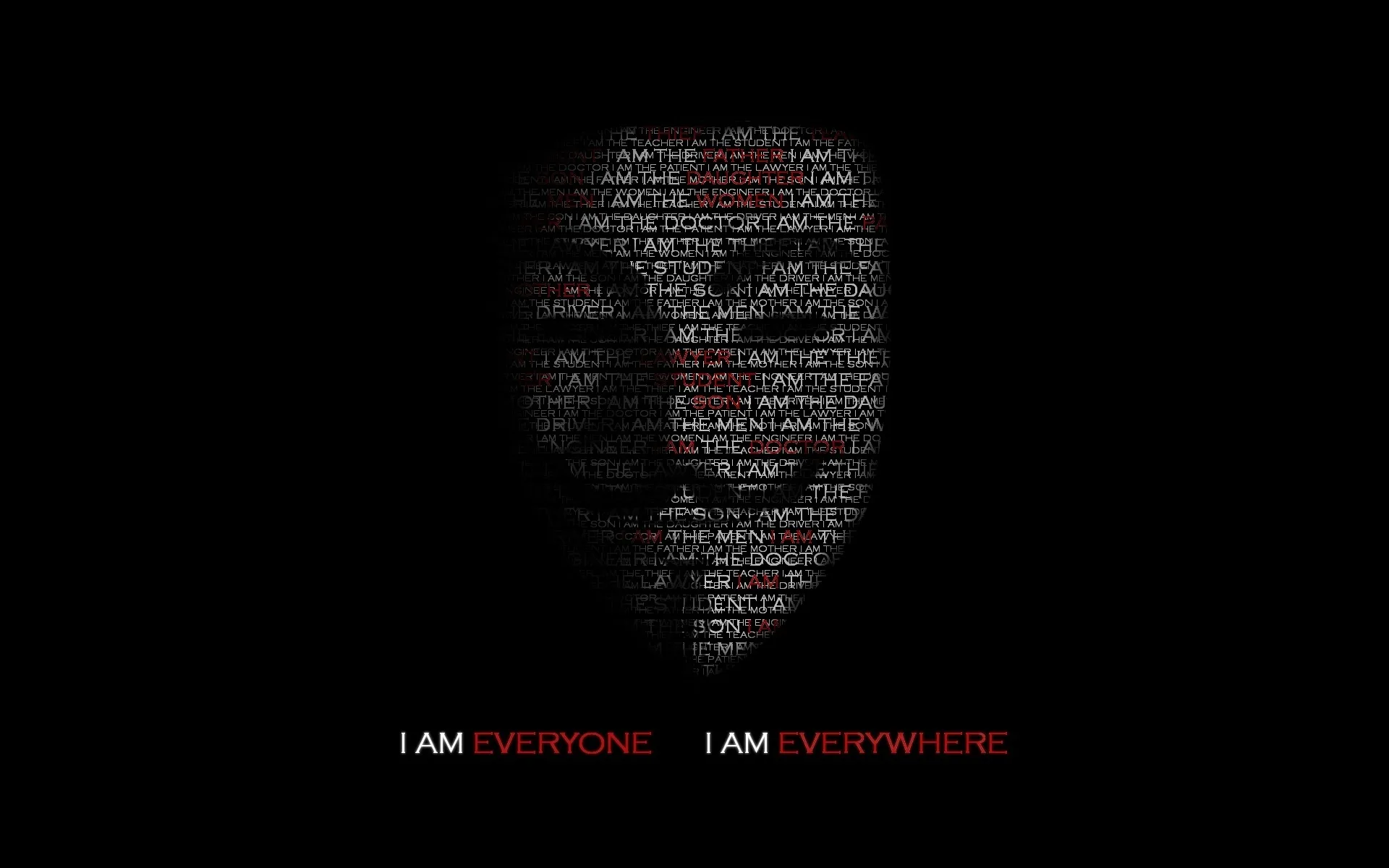
بکگراندهای پیشنهادی


نظرات
Continue reading
کانکی، نهایت شخصیسازی!
طبق آموزش قبلی یاد دادم که چطوری با کمک Gnome Tweak Tool دسکتاپ گنوم خودتون رو شخصیسازی کنین. اینسری یاد میگیرین یه دسکتاپ پویا برای خودتون درست کنین و دسکتاپتون رو از بیتحرکی در بیارین.
apricity os، لینوکس آرچ به سادگیِ اوبونتو!
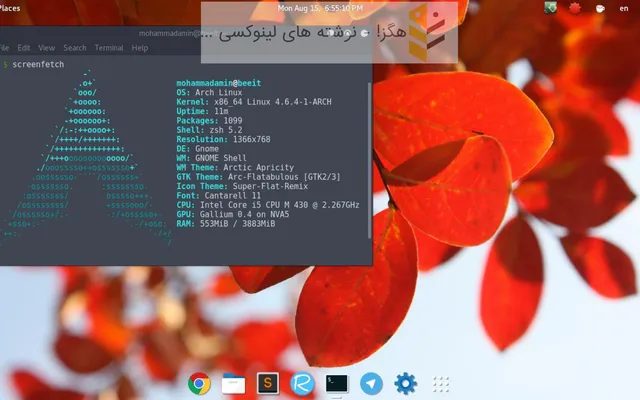
اگر که از کاربران لینوکسی باشین، شاید شنیدین که آرچ یه لینوکس خفن! ولی با نصبه سخته! (خب تا حدودی با سخت بودن نصب آرچ موافقم! ولی اگه ۲ ۳ بار نصب کنین، راحت یاد میگیرین!) خب، بخاطر سختی نصب آرچ و…
شخصیسازی xfce به همراه کامپیز و rofi
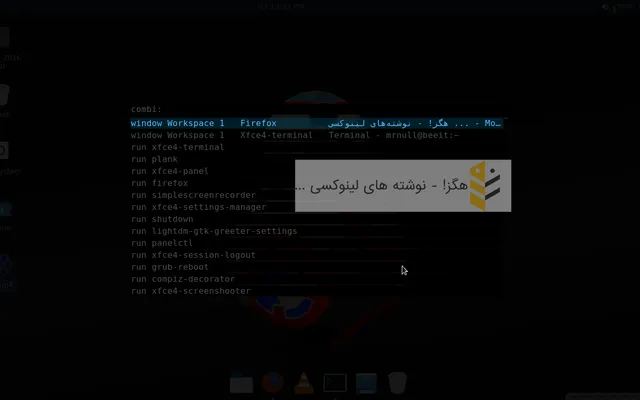
خب اینبار قراره که xfce رو شخصیسازی کنیم! xfce یه دسکتاپه مثل گنوم و غیره که ساختارش یکمی متفاوته و امکانات شخصیسازیش به نسبت بهتره! همچنین با مدیر صفحه lightdm هم به خوبی کار میکنه! پیشنیازها *…