کانفیگ openconnect روی ubuntu server 16.04 LTS
اینبار قراره که کانفیگ openconnect (ازین به بعد بهش ocserv هم میگم!) تو اوبونتو سرور ۱۶ آموزش بدم! قبل از همه چیز بگم که این آموزش جهت دور زدن تحریمها و تامین امنیت در فضای مجازی میباشد و مسئولیت…

اینبار قراره که کانفیگ openconnect (ازین به بعد بهش ocserv هم میگم!) تو اوبونتو سرور ۱۶ آموزش بدم! قبل از همه چیز بگم که این آموزش جهت دور زدن تحریمها و تامین امنیت در فضای مجازی میباشد و مسئولیت هرگونه سوءاستفاده بر عهده کاربر میباشد.
ocserv چیه؟؟
ocserv یه برنامه برای تونل زدن تو اینترنت هست که اطلاعات رد و بدل شده رو نیز رمزنگاری میکنه! قسمت تونل زدنش هست که برای ما ایرانیا خیلی کاربردیه! ولی برای امنیت هم هست! برای اینکه دید بهتری نسبت بهش داشته باشین، در سایتهای فروش چیزپیان، بهش میگن سرویس سیسکو.
پیشنیازها
باز هم با بخش پیشنیاز ها شروع میکنیم!
- یک عدد vps با ip اختصاصی و سیستمعامل
ubuntu server 16.04 LTS - دسترسی روت به همان سرور
- (اختیاری!) یک سرتیفیکیت
sslمعتبر - صبر!
نصب ocserv و پکیجهای مورد نیاز
اول از هم باید ocserv رو، رو سرور نصب کنیم. برای اینکار، اول باید با کاربر root تو سرور لاگین کنین، بعد این دستور رو تو ترمینال بزنین تا پکیجهای مربوطه نصب بشن:
$ sudo apt-get install ocservحالا چون میخوایم که یسری سرتیفیکیت بسازیم، نیاز داریم که پکیج GnuTLS رو نصب کنیم. برای اینکار هم این دستور رو به ترمینال میدیم:
$ sudo apt-get install gnutls-binساخت سرتیفیکیتها
حالا نوبت ساخت سرتیفیکیت هست، اگه میخواین خودتون یه سرتیفیکیت بسازین این مراحل رو طی کنید:
- اول به دایرکتوری
/etc/ocservبرین:cd /etc/ocserv - اول باید یه CA (Certificate Authority) برای خودمون بسازیم:
اول یه فایل مثل
ca.tmplمیسازیم (vim ca.tmpl) بعد نوشتههای زیر رو توش کپی میکنیم:
cn = "My CA"
organization = "My Org"
serial = 1
expiration_days = 3650
ca
signing_key
cert_signing_key
crl_signing_key
که میتونین cn و organization رو عوض کنین،
بعدش هم باید که بگین یه کلید رمز و سرتیفیکیت برای CA شما بسازه:
$ sudo certtool --generate-privkey --outfile ca-key.pem
$ sudo certtool --generate-self-signed --load-privkey ca-key.pem \
--template ca.tmpl --outfile ca-cert.pem- حالا باید که از رو CA، یه سرتیفیکیت برای سرور بسازیم:
اول فایل
server.tmplرو میسازیم و باز میکنیم (vim server.tmpl) بعد این متن رو توش پیست میکنیم:
cn = "hexlinux.ir"
organization = "My Org"
expiration_days = 3650
signing_key
encryption_key
tls_www_server
که cn باید ip یا دامنه شما باشه، organization هم باید با organization CA شما برابر باشد. سپس باید از فایل خارج بشیم (esc بعد : بعد wq) بعدش بگیم که از رو CA جدید ما، سرتیفیکیت و کلید رمز بساز:
$ sudo certtool --generate-privkey --outfile server-key.pem
$ sudo certtool --generate-certificate --load-privkey server-key.pem \
    --load-ca-certificate ca-cert.pem --load-ca-privkey ca-key.pem \
    --template server.tmpl --outfile server-cert.pem
اگر که از سرتیفیکیت پولی استفاده میکنین، باید فایلهارو به فرمت pem تبدیل کنین! فایل .key که با دستور cat file.key >> file2.pem از فایل file.key به فایل file2.pem تبدیل میکنه! برای فایل .crt نیز از openssl استفاده میکنیم:
$ openssl x509 -in file.crt -out file2.pem -outform PEMکه file.crt اسم سرتیفیکیت شماس، file2.pem هم خروجیه! برای راحتی استفاده از این آموزش در قسمت اول file2 را به server-key تغییر دهید، در قسمت دوم نیز file2 را به server-cert تغییر دهید.
کانفیگ ocserv
حالا نوبت کانفیگ ocserv هست! فایل /etc/ocserv/ocserv.conf رو با ادیتور خودتون (nano یا vim) باز کنین. حالا مقادیری را که در زیر میبینید پیدا و تنظیم کنید:
# auth = "pam[gid-min=1000]"
auth = "plain[/etc/ocserv/ocpasswd]"

# server-cert = /etc/ssl/certs/ssl-cert-snakeoil.pem
# server-key = /etc/ssl/private/ssl-cert-snakeoil.key
server-cert = /etc/ocserv/server-cert.pem
server-key = /etc/ocserv/server-key.pem

# try-mtu-discovery = false
try-mtu-discovery = true

# dns = 192.168.1.2
dns = 8.8.8.8
dns = 4.2.2.4

# Comment out all route fields
# route = 10.10.10.0/255.255.255.0
# route = 192.168.0.0/255.255.0.0
# route = fef4:db8:1000:1001::/64

# no-route = 192.168.5.0/255.255.255.0

cisco-client-compat = true
(خط هایی که اولشان # هست را کامنت، آنهایی را که نیست، از کامنت در آورید!) حالا فایل کانفیگ را ذخیره کنید و از ادیتور خارج شوید.
ساخت یوزرنیم و پسورد
برای لاگین در vpn، به ocserv گفتیم که از یک فایل استفاده کند که آدرس آن /etc/ocserv/ocpasswd است. باید به ocserv بگیم که برامون تو این فایل یوزر بسازه، برای اینکار از این دستور استفاده میکنیم:
$ sudo ocpasswd -c /etc/ocserv/ocpasswd MrNullو بعدش از شما میخواد که پسورد بدید به اکانت، شما پسورد را وارد کنید، چیزی نشان داده نمیشود:
Enter password:
Re-enter password:
تنظیمات نهایی سرور و فایروال
اول از همه برای اینکه تونل بزنیم، باید رو سرور از فایل /etc/sysctl.conf
packet forwarding رو فعال کنیم. برای همین این فایلو با ادیتور باز میکنیم و خط حاوی net.ipv4.ip_forward=1 رو از کامنت خارج میکنیم (# اول آنرا پاک میکنیم)
فایل را ذخیره میکنیم، از ادیتور خارج میشیم و چک میکنیم که آیا فعال شده یا نه:
$ sudo sysctl -pحالا باید پورتهای مربوط به ocserv رو باز کنیم:
$ sudo iptables -A INPUT -p tcp --dport 443 -j ACCEPT
$ sudo iptables -A INPUT -p udp --dport 443 -j ACCEPT
که جای ۴۴۳ شماره پورتی رو مینویسیم که توی کانفیگ هست (خطی که شامل tcp-port هست)
و باید بگیم که NAT فعال شه:
$ sudo iptables -t nat -A POSTROUTING -j MASQUERADEحالا باید تنظیمات فایروال رو ذخیره کنیم تا اگه سرور خاموش روشن شد چیزی نپره! برای اینکار اول با sudo apt-get install iptables-persistent پکیج مورد نظر رو نصب میکنیم، بعدش با sudo dpkg-reconfigure iptables-persistent دوباره آنرا پیکربندی میکنیم!
راهاندازی سرور
حالا دیگه نوبت راهانداختن سرور هست. اول با sudo lsof -i چک میکنیم آیا برنامهای روی پورت مورد نظر ocserv باز هست یا نه. اگه نبود حالا باید ocserv رو اجرا کنیم:
$ sudo ocserv -c /etc/ocserv/ocserv.confحالا با sudo netstat -tulpn | grep 443 چک میکنیم آیا ocserv ران شده یا نه (جای ۴۴۳ بازم شماره پورت ocserv رو میزاریم)
پس از انجام این مراحل، سرور شما آماده استفاده است و باید با کلاینت openconnect یا anyconnect به سرور وصل شین (آدرس سرور به صورت ip:port میباشد که ip همان ip یا
دامنه متصل به vps و port نیز پورت ocserv است)
آموزش اتصال به سرور نیز در تمام سیستمعاملها در پستهای بعدی گذاشتهخواهد شد.
در پایان نیز اگر مشکلی بود در کامنتها مطرح کنید تا رسیدگی شود!
پ.ن: با تشکر از mahdyfo (تلگرام: mahdyfo) که سرور در اختیار من گذاشت تا این آموزش رو کامل کنم!
پ.ن۲: منبع این پست سایت xuri.me میباشد.

نظرات
Continue reading
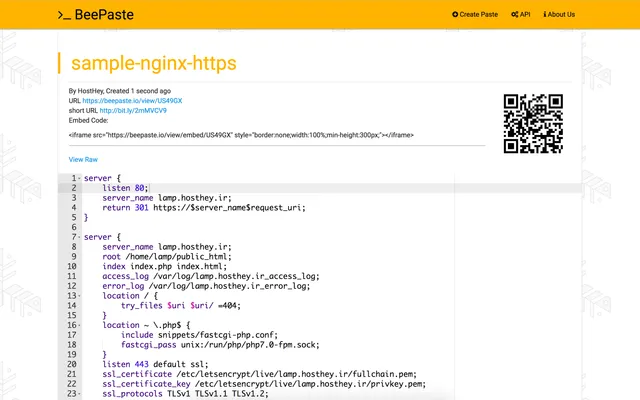
سال نو، beepaste نو!
با سلام! خیلی وقت بود که تو اینجا مطلبی ننوشتم؛ در واقع داشتم روی نسخه جدید beepaste کار میکردم که قبلا هم در موردش نوشته بودم. در واقع فقط کار بهینهسازی روش انجام نشده! بلکه به کل سیستم (چه…
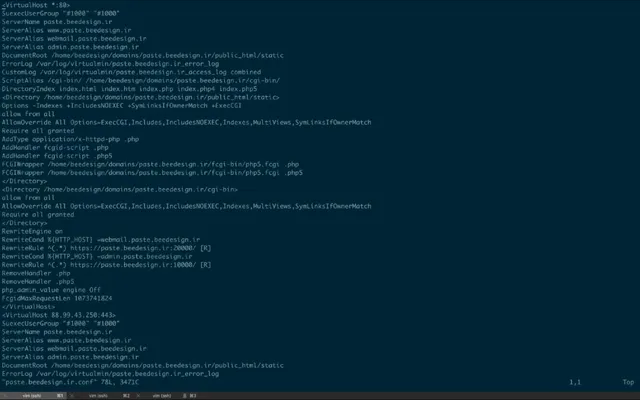
معرفی پنل تحتوب آزاد Virtualmin - قسمت دوم
با سلامی دیگر! اینبار قسمت دوم اینسری آموزشی رو درست کردم! البته اینسری عجلهای شد یکمی ولی کلیت این ویدئو اینه: * تنظیم فایروال * کانفیگ بیشتر میلسرور * راهاندازی ابتدایی سرویس beepaste که قبلا…
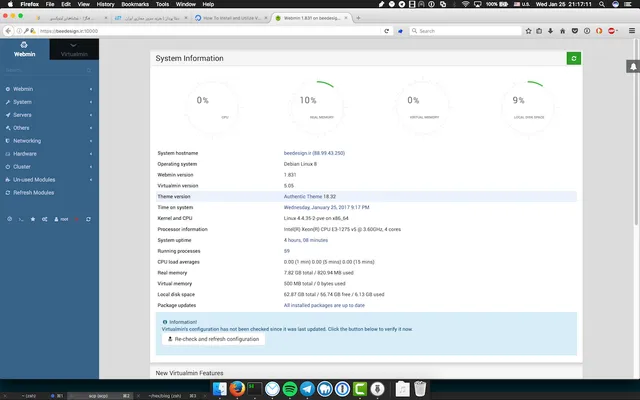
معرفی پنل تحتوب آزاد Virtualmin - قسمت اول
سلام! شاید تا به حال به این فکر کردین که سایتتون رو، رو سرور خودتون میزبانی کنین؛ منابع اختصاصی میشه، پایداری (اگه درست کانفیگ بشه!) میره بالا، هزینهها هم میاد پایین، تازه کنترل کامل رو سرور دارین و…